Den mest avancerade föräldrakontrollen för YouTube till Chrome, Edge och Firefox.
De flesta blockerare kan bara säga "ja" eller "nej". Här bestämmer du den exakta tiden för varje ämne: 20 minuters Minecraft, och sen är det slut. För föräldrar, studenter och alla som vill återta kontrollen över YouTube.
- Exakt tid per ämne: 20 min Minecraft, inget annat
- Eller helt enkelt en daglig tidsgräns
- Tidsintervall: YouTube blockeras utanför tillåtna timmar
- Inställningar skyddas av lösenord
- Ingen datainsamling
En exakt tid för varje ämne
De flesta tillägg kan bara säga "ja" eller "nej". Det här kan säga "20 minuters Minecraft, och sen är det slut".
Så här ser tillägget ut i webbläsaren. Byt läge, öppna undermenyerna, justera tiderna, lägg till nyckelord — allt fungerar.
Spenderar du eller ditt barn för mycket tid på YouTube?
- Shorts spelas upp automatiskt och blir snabbt beroendeframkallande.
- Vissa videokategorier tar till slut över allt.
- En enkel timer skiljer inte på att lära sig och att underhållas.
- Och framför allt: barn hittar snabbt sätt att kringgå gränserna — flera flikar, minimerade fönster, videor inbäddade på andra webbplatser.
Skapad för föräldrar — och alla som vill återta kontrollen
Fyra enkla verktyg som du kombinerar precis som du vill.
Daglig tid
En kvot i minuter per dag. När den nås blockeras YouTube.
Nyckelordsbaserade gränser
En exakt tid per ämne: 20 min Minecraft, och inget annat.
Lösenord
Dina inställningar är låsta och krypterade. Bara du kan ändra dem.
Sessioner
Dela upp dagen i pass, med obligatoriska pauser mellan varje.
Vad som gör den annorlunda
De flesta tillägg stannar vid en timer. Det här går längre — och alltid av en bra anledning.
Daglig timer
För att ett tydligt tak ibland räcker. En gräns per dag, punkt slut.
Nyckelordstimer
För att all skärmtid inte är lika mycket värd. En timmes inspelade föreläsningar är inte en timmes Fortnite.
Mix-läge
För att man ofta vill ha båda samtidigt: ett globalt tak och gränser per ämne som räknar ner parallellt.
Sessionsläge
För att stänga av tvärt är bättre än att titta utan slut. Vi framtvingar pauser, och YouTube förblir blockerat under tiden.
Några konkreta exempel
Samma tillägg, anpassat efter familjens behov.
🎮 Begränsa Minecraft
Tillåt 20 minuters Minecraft per dag. Resten av YouTube fortsätter som vanligt.
⏱️ Stoppa Shorts
Aktivera "Blockera Shorts" i Inställningarna. Den ändlösa scrollningen försvinner — inga nyckelord att konfigurera.
📚 Behåll det pedagogiska
Släpp igenom kurser och guider, men begränsa underhållning.
🍽️ Dela upp dagen
30 minuter efter läxorna, 30 efter middagen — med en obligatorisk paus emellan.
🌙 Stäng av på kvällen
Ställ in ett intervall 08:00 → 21:00: efter kl 21 blockeras YouTube och tiden räknas inte längre.
💾 Duplicera på flera datorer
Konfigurera en gång, exportera och importera sedan hela konfigurationen till de andra datorerna i hemmet.
Olika lägen
- Timer-läge: för en daglig gräns eller flera sessioner
- Nyckelordsläge: definiera en lista med ord kopplade till en timer, eller tilldela varje nyckelord en egen timer
- Mix-läge: varje nyckelord har sin egen timer, allt under en gemensam daglig gräns
Varför timern är pålitlig
- Tiden fortsätter räknas, även med fliken i bakgrunden eller fönstret minimerat.
- Flera öppna YouTube-flikar räknas bara en gång — inget fusk.
- YouTube-videor inbäddade på andra webbplatser övervakas också.
- Vanliga videor, Shorts och miniplayer: allt räknas.
- Automatisk återställning varje dag vid den tid du väljer.
- Återstående tid visas direkt på tilläggets ikon — den blir röd under 5 minuter.
Säkerhet och föräldrakontroll
- Inställningar skyddade av lösenord.
- Krypterat lösenord, aldrig lagrat i klartext.
- Säker aktivering och avaktivering.
- 100 % lokal data: inget samlas in, inget skickas.
- Användningsintervall: utanför tillåtna timmar (t.ex. 08:00 → 21:00) blockeras YouTube helt — även intervall som passerar midnatt.
Utformad för att vara enkel att använda
- Ett kompakt, tydligt gränssnitt utan onödiga inställningar.
- Tillgänglig på 8 språk (EN, FR, DE, IT, ES, JA, PL, SV).
- Anpassar sig efter webbläsarens språk, eller välj eget.
- Meddelar dig vid rätt tillfälle för viktiga åtgärder.
- Exportera hela konfigurationen (lägen, gränser, nyckelord, tidsintervall …) och importera den på en annan enhet.
Skärmbilder
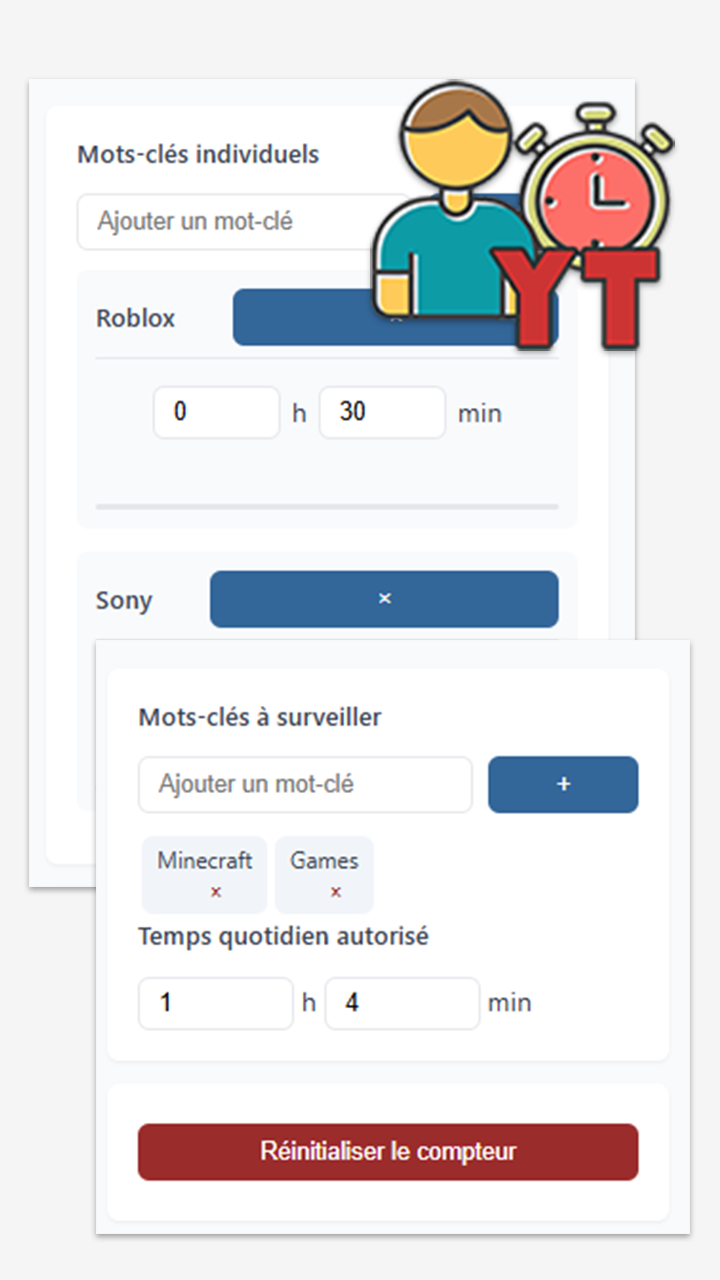
Diverse inställningar
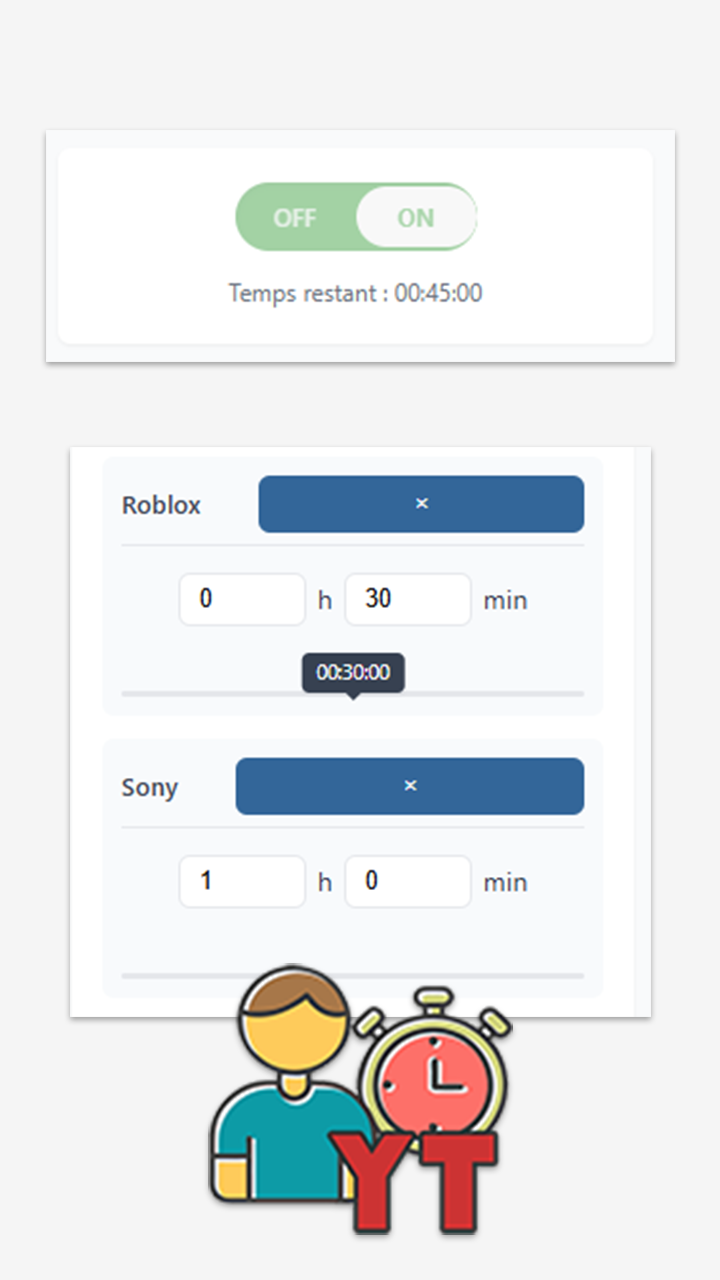
Individuell tidsspårning
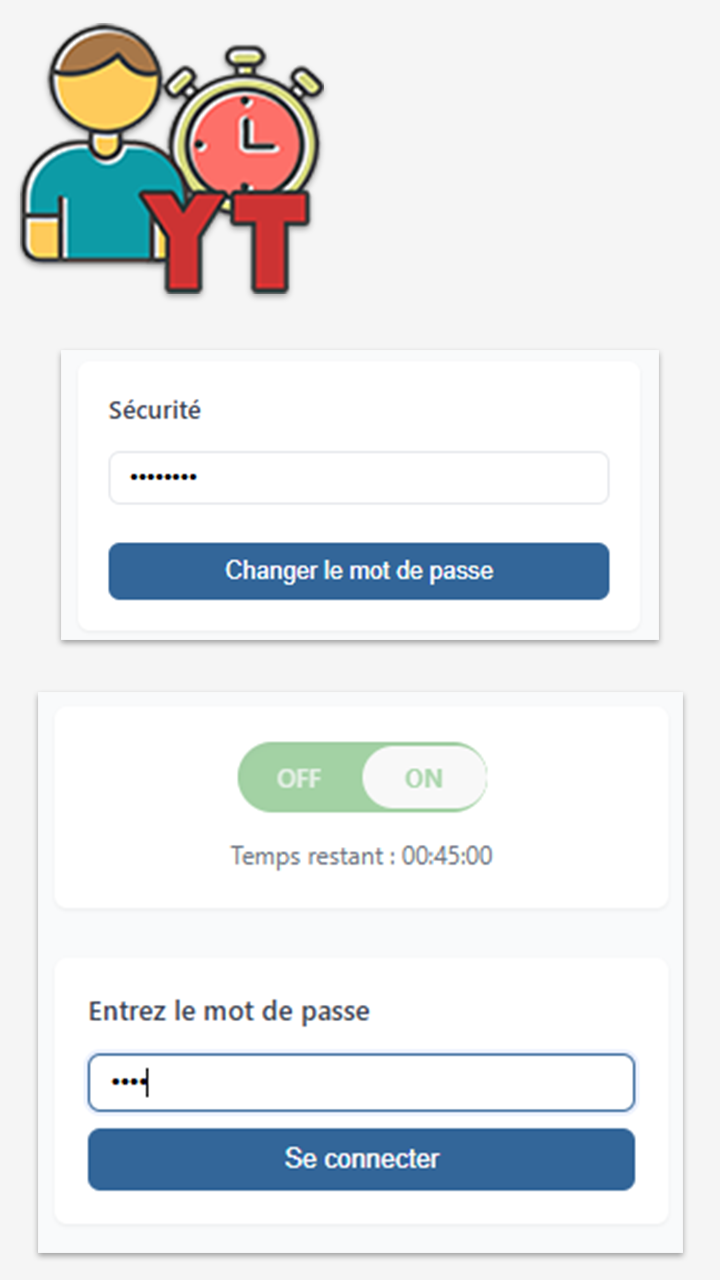
Daglig timer
Vanliga frågor
Hur fungerar nyckelordskontrollen?
Tillägget analyserar titlar och beskrivningar för YouTube-videor och Shorts för att upptäcka dina definierade nyckelord. När en video innehåller ett övervakat nyckelord räknas visningstiden enligt dina inställningar.
Är tillägget verkligen gratis?
Ja, tillägget är helt gratis och kommer att förbli så. Du kan stödja utvecklingen med en donation om du vill.
Hur återställer jag lösenordet om jag glömt det?
Installera bara om tillägget: bara lösenordet tas bort. Dina nyckelord och konfigurerade tider bevaras. Sedan kan du ange ett nytt lösenord.
Samlar tillägget in några data?
Nej, tillägget respekterar din integritet. All data lagras lokalt i din webbläsare och ingen information skickas till externa servrar.
Kan jag använda tillägget i flera webbläsare?
Ja, du kan installera tillägget i Edge, Chrome och Firefox. Hela konfigurationen kan exporteras och importeras i en annan webbläsare.
Hur fungerar den dagliga återställningen?
Som standard nollställs tidsräknarna automatiskt vid midnatt (lokal tid). Du kan ange tiden manuellt eller göra en manuell återställning i inställningarna vid behov.
Vad är skillnaden mellan lägena Timer, Nyckelord och Mix?
Timer-läget begränsar den totala tiden på YouTube. Nyckelordsläget begränsar tid baserat på innehåll som ses. Mix-läget kombinerar båda för avancerad kontroll med smart dubbelräkning.
Kan jag spara eller överföra min konfiguration?
Ja. Från Inställningar kan du exportera hela konfigurationen (lägen, gränser, nyckelord, omdirigerings-URL, nollställningstid, tidsintervall, språk) och importera den på en annan enhet. Lösenordet och dagens räknare är avsiktligt undantagna. Importen ersätter den befintliga konfigurationen och kräver bekräftelse.
Kan jag blockera YouTube vid vissa tider?
Ja. Ange ett tillåtet tidsintervall i Inställningarna (till exempel 08:00 → 21:00). Utanför intervallet blockeras YouTube helt med ett särskilt meddelande och tiden räknas inte. Intervall som passerar midnatt (21:00 → 08:00) stöds. Funktionen är avstängd som standard.
Hur blockerar jag Shorts helt?
Öppna Inställningar och aktivera alternativet "Blockera Shorts". Redan öppna Shorts-flikar stängs direkt och åtkomsten förblir blockerad så länge alternativet är aktivt — inget nyckelord behövs.
Räknas reklamtid?
Nej. Reklam som visas före eller under en video räknas aldrig av tillägget: bara den faktiska uppspelningstiden räknas. Dina gränser speglar därför den tid som faktiskt läggs på innehåll du bryr dig om.
Så fungerar det
Installation
Installera tillägget från länken som matchar din webbläsare:
Välj ett läge
När du öppnar tillägget väljer du driftläge. ON/OFF-reglaget aktiverar övervakningen, räknaren visar återstående tid, och de tre knapparna (Timer, Nyckelord, Mix) växlar direkt mellan lägen. Klicka för att testa:
Utforska varje lägess undermenyer
Varje läge har egna undermenyer. Välj en flik nedan och prova vad du vill — menyerna är fullt fungerande. Import- och Export-knapparna för nyckelord är avsiktligt gråmarkerade i demon.
I Timer väljer du mellan Dagligt (ett minuttak per dag) och Session (flera pass med obligatoriska pauser mellan).
Panelen Inställningar
En enda meny samlar alla allmänna inställningar: omdirigeringssidan (används i Timer och Mix när gränsen nås), nollställningstiden för räknarna, ett tillåtet tidsintervall (YouTube blockeras utanför), Shorts-blockeraren med ett klick, och en knapp för att nollställa räknarna när som helst. Testa varje fält:
Knapparna Importera/Exportera konfiguration är gråmarkerade i demon.
Lösenordsskydd
I säkerhetspanelen anger du ett lösenord och bekräftar för att låsa inställningarna: pop-up-fönstret stängs på en "Ange lösenord"-skärm som måste skrivas in igen för att komma tillbaka till alternativen. För att ta bort lösenordet: lås upp och bekräfta med tomt fält.
Aktivera övervakningen
När dina inställningar är på plats behöver du bara slå om reglaget till ON. Räknaren startar direkt, tilläggets ikon visar återstående tid och blir röd under de sista 5 minuterna. Slå om reglaget nedan för att se räknaren dra igång: