Najbardziej zaawansowana kontrola rodzicielska YouTube dla Chrome, Edge i Firefox.
Większość blokad umie powiedzieć tylko „tak" lub „nie". Tutaj sam decydujesz o dokładnym czasie dla każdego tematu: 20 minut Minecrafta i koniec. Dla rodziców, uczniów i każdego, kto chce odzyskać kontrolę nad YouTube.
- Dokładny czas na temat: 20 min Minecrafta, nic więcej
- Albo prosty dzienny limit
- Zakres godzin: YouTube zablokowany poza dozwolonymi godzinami
- Ustawienia chronione hasłem
- Bez zbierania danych
Dokładny czas dla każdego tematu
Większość rozszerzeń umie powiedzieć tylko „tak" lub „nie". To potrafi powiedzieć „20 minut Minecrafta i koniec".
Tak wygląda rozszerzenie dokładnie jak w przeglądarce. Zmieniaj tryby, otwieraj pod-menu, dopasowuj czasy, dodawaj słowa kluczowe — wszystko działa.
Ty lub Twoje dziecko spędzacie za dużo czasu na YouTube?
- Shorts odtwarzają się jeden za drugim i szybko uzależniają.
- Niektóre kategorie filmów w końcu zajmują wszystko.
- Zwykły minutnik nie odróżnia nauki od rozrywki.
- A przede wszystkim: dzieci szybko znajdują sposoby na obejście limitów — wiele kart, zminimalizowane okno, filmy osadzone na innych stronach.
Stworzone dla rodziców — i wszystkich, którzy chcą odzyskać kontrolę
Cztery proste dźwignie, które łączysz jak chcesz.
Czas dzienny
Limit minut na dzień. Po osiągnięciu YouTube się blokuje.
Limity po słowach kluczowych
Dokładny czas na każdy temat: 20 min Minecrafta i nic więcej.
Hasło
Twoje ustawienia są zablokowane i zaszyfrowane. Zmienić je możesz tylko Ty.
Sesje
Podziel dzień na sloty, z obowiązkowymi przerwami między nimi.
Co czyni ją inną
Większość rozszerzeń kończy się na minutniku. To idzie dalej — i zawsze z dobrego powodu.
Timer dzienny
Bo czasem wystarczy jasny limit. Jedno ograniczenie na dzień i już.
Timer po słowach kluczowych
Bo nie każdy czas przed ekranem jest tak samo cenny. Godzina nagranych wykładów to nie godzina Fortnite'a.
Tryb Mix
Bo często chcemy obu naraz: globalnego limitu i limitów tematycznych odliczających równolegle.
Tryb Sesji
Bo lepiej zdecydowanie przerwać niż oglądać w nieskończoność. Wymuszamy przerwy — w tym czasie YouTube pozostaje zablokowane.
Kilka konkretnych przykładów
To samo rozszerzenie, dopasowane do potrzeb Twojej rodziny.
🎮 Ogranicz Minecrafta
Pozwól na 20 minut Minecrafta dziennie. Reszta YouTube działa normalnie.
⏱️ Zatrzymaj Shorts
Włącz „Zablokuj Shorts" w Ustawieniach. Nieskończone przewijanie znika — bez konfigurowania słów kluczowych.
📚 Zachowaj edukacyjne
Wpuszczaj kursy i poradniki, ale ogranicz rozrywkę.
🍽️ Podziel dzień
30 minut po lekcjach, 30 po kolacji — z obowiązkową przerwą pomiędzy.
🌙 Wyłącz wieczorem
Ustaw zakres 08:00 → 21:00: po 21:00 YouTube jest zablokowane, a czas przestaje być liczony.
💾 Powiel na wielu urządzeniach
Skonfiguruj raz, wyeksportuj i zaimportuj pełną konfigurację na inne komputery w domu.
Różne tryby
- Tryb Timer: dla dziennego limitu lub wielu sesji
- Tryb Słów kluczowych: określ listę słów powiązanych z timerem lub przypisz timer do każdego słowa
- Tryb Mix: każde słowo kluczowe ma swój timer, wszystko pod wspólnym dziennym limitem
Dlaczego timer jest niezawodny
- Czas jest liczony dalej, nawet gdy karta jest w tle lub okno jest zminimalizowane.
- Wiele otwartych kart YouTube liczy się jako jedna — bez oszustw.
- Filmy YouTube osadzone na innych stronach też są monitorowane.
- Zwykłe filmy, Shorts i mini-odtwarzacz: wszystko jest liczone.
- Automatyczne zerowanie każdego dnia o wybranej porze.
- Pozostały czas wyświetla się na ikonie rozszerzenia — poniżej 5 minut robi się czerwona.
Bezpieczeństwo i kontrola rodzicielska
- Ustawienia chronione hasłem.
- Hasło zaszyfrowane, nigdy nie przechowywane jawnie.
- Bezpieczne włączanie i wyłączanie.
- Dane 100% lokalne: nic nie jest zbierane ani wysyłane.
- Okno użytkowania: poza dozwolonymi godzinami (np. 08:00 → 21:00) YouTube jest całkowicie zablokowane — także w zakresach przechodzących przez północ.
Zaprojektowane z myślą o łatwej obsłudze
- Kompaktowy, przejrzysty interfejs bez zbędnych ustawień.
- Dostępne w 8 językach (EN, FR, DE, IT, ES, JA, PL, SV).
- Dostosowuje się do języka przeglądarki lub wymuś własny.
- Powiadamia we właściwym momencie o ważnych działaniach.
- Eksportuj pełną konfigurację (tryby, limity, słowa kluczowe, zakres godzin…) i zaimportuj ją na innym urządzeniu.
Zrzuty ekranu
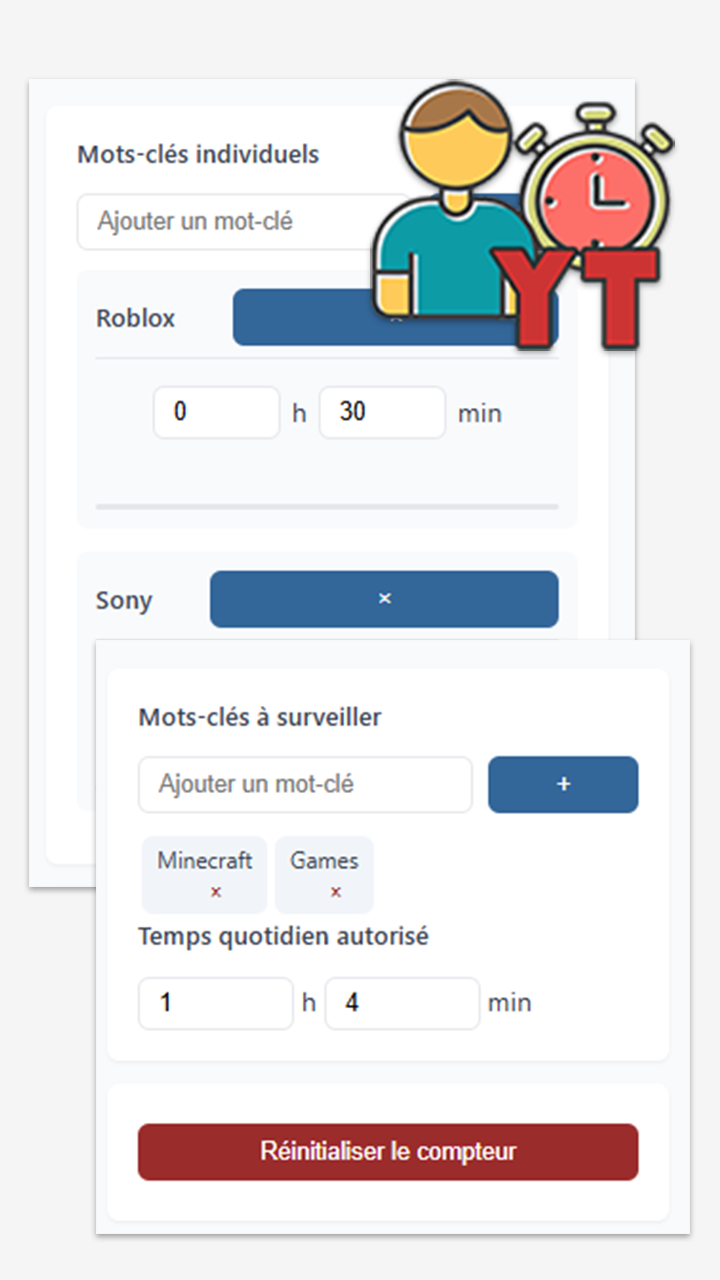
Różne ustawienia
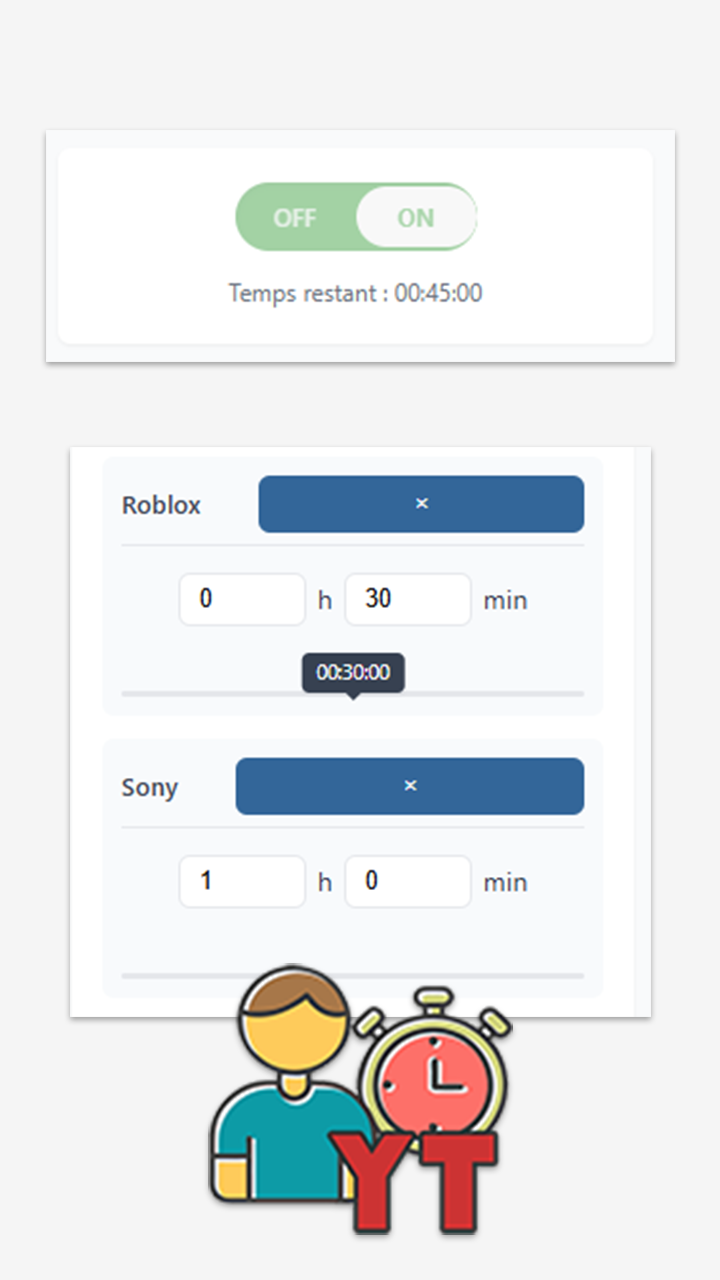
Indywidualne śledzenie czasu
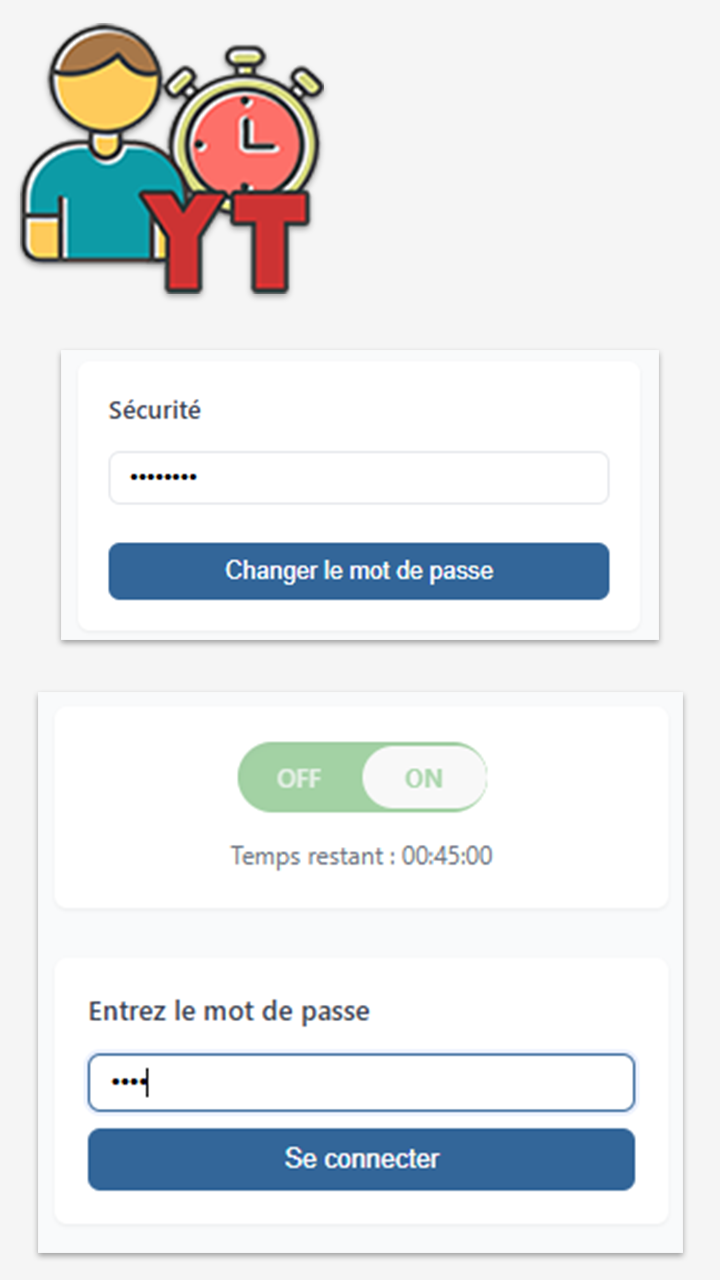
Timer dzienny
Najczęściej zadawane pytania
Jak działa kontrola na podstawie słów kluczowych?
Rozszerzenie analizuje tytuły i opisy filmów oraz shortów YouTube, aby wykryć zdefiniowane przez Ciebie słowa kluczowe. Gdy film zawiera monitorowane słowo kluczowe, czas oglądania jest liczony zgodnie z Twoimi ustawieniami.
Czy rozszerzenie jest naprawdę darmowe?
Tak, rozszerzenie jest w pełni bezpłatne i takie pozostanie. Jeśli chcesz, możesz wesprzeć rozwój darowizną.
Jak zresetować hasło, jeśli je zapomniałem?
Wystarczy przeinstalować rozszerzenie: usuwane jest tylko hasło. Twoje słowa kluczowe i skonfigurowane czasy pozostają. Możesz następnie ustawić nowe hasło.
Czy rozszerzenie zbiera jakieś dane?
Nie, rozszerzenie szanuje Twoją prywatność. Wszystkie dane są przechowywane lokalnie w przeglądarce i żadne informacje nie są wysyłane do serwerów zewnętrznych.
Czy mogę korzystać z rozszerzenia w wielu przeglądarkach?
Tak, rozszerzenie możesz zainstalować w Edge, Chrome i Firefox. Pełną konfigurację można wyeksportować i zaimportować w innej przeglądarce.
Jak działa codzienne zerowanie?
Domyślnie liczniki resetują się automatycznie o północy (czas lokalny). Możesz ustawić godzinę ręcznie lub w razie potrzeby wykonać ręczne zerowanie z ustawień.
Jaka jest różnica między trybami Timer, Słowa kluczowe i Mix?
Tryb Timer ogranicza łączny czas na YouTube. Tryb Słów kluczowych ogranicza czas w zależności od oglądanej treści. Tryb Mix łączy oba, dając zaawansowaną kontrolę z inteligentnym podwójnym odliczaniem.
Czy mogę zapisać lub przenieść konfigurację?
Tak. W Ustawieniach wyeksportuj pełną konfigurację (tryby, limity, słowa kluczowe, URL przekierowania, godzinę resetu, zakres godzin, język) i zaimportuj ją na innym urządzeniu. Hasło i dzienne liczniki są celowo pomijane. Import zastępuje istniejącą konfigurację i wymaga potwierdzenia.
Czy mogę blokować YouTube o określonych godzinach?
Tak. Ustaw dozwolony zakres godzin w Ustawieniach (na przykład 08:00 → 21:00). Poza tym zakresem YouTube jest całkowicie zablokowany z dedykowanym komunikatem, a czas nie jest liczony. Zakres przechodzący przez północ (21:00 → 08:00) jest obsługiwany. Funkcja jest domyślnie wyłączona.
Jak całkowicie zablokować Shorts?
Otwórz Ustawienia i włącz opcję „Zablokuj Shorts". Już otwarte karty Shorts są natychmiast zamykane, a dostęp pozostaje zablokowany, dopóki opcja jest aktywna — bez konieczności definiowania słów kluczowych.
Czy czas reklam jest liczony?
Nie. Reklamy wyświetlane przed lub w trakcie filmu nigdy nie są liczone przez rozszerzenie: liczony jest tylko rzeczywisty czas odtwarzania filmu. Twoje limity odzwierciedlają więc czas naprawdę spędzony na interesujących Cię treściach.
Jak to działa
Instalacja
Zainstaluj rozszerzenie z linku odpowiadającego Twojej przeglądarce:
Wybierz tryb
Otwierając rozszerzenie, wybierasz tryb działania. Suwak ON/OFF włącza monitorowanie, licznik pokazuje pozostały czas, a trzy przyciski (Timer, Słowa kluczowe, Mix) błyskawicznie przełączają tryby. Kliknij, aby przetestować:
Zbadaj pod-menu każdego trybu
Każdy tryb ma własne pod-menu. Wybierz kartę poniżej i testuj, co chcesz — menu są w pełni funkcjonalne. Przyciski Importuj i Eksportuj słów kluczowych są celowo wyszarzone w tej demonstracji.
W Timerze wybierz między Dziennym (limit minut na dzień) a Sesją (kilka bloków z obowiązkowymi przerwami).
Panel Ustawień
Jedno menu zbiera wszystkie ogólne ustawienia: stronę przekierowania (używaną w Timerze i Mix po osiągnięciu limitu), godzinę resetu liczników, dozwolony zakres godzin (poza nim YouTube zablokowane), blokadę Shorts w jednym kliknięciu i przycisk do zerowania liczników w dowolnym momencie. Przetestuj każde pole:
Przyciski Import/Eksport konfiguracji są wyszarzone w tej demonstracji.
Ochrona hasłem
W panelu Bezpieczeństwo wpisz hasło i zatwierdź, aby zablokować ustawienia: pop-up przechodzi na ekran „Wprowadź hasło", które trzeba wpisać ponownie, aby wrócić do opcji. Aby usunąć hasło, odblokuj i zatwierdź z pustym polem.
Włącz monitorowanie
Gdy ustawienia są gotowe, wystarczy przełączyć suwak na ON. Licznik rusza natychmiast, ikona rozszerzenia pokazuje pozostały czas i staje się czerwona w ostatnich 5 minutach. Przełącz suwak poniżej, aby zobaczyć uruchomienie licznika: