Chrome、Edge、Firefox 向けの最も高度な YouTube ペアレンタルコントロール。
多くのブロッカーは「はい」か「いいえ」しか言えません。ここでは、各トピックに与える時間を正確に決められます:Minecraft を 20 分、それで終わり。保護者、学生、そして YouTube を取り戻したいすべての人に。
- トピックごとに正確な時間:Minecraft を 20 分、それ以外はなし
- あるいはシンプルな 1 日の上限
- 時間帯:許可された時間外は YouTube をブロック
- パスワードで保護された設定
- データ収集なし
各トピックに正確な時間を
多くの拡張機能は「はい」か「いいえ」しか言えません。これは「Minecraft を 20 分、それで終わり」と言えます。
ブラウザに表示されるとおりの拡張機能です。モードを切り替えて、サブメニューを開いて、時間を調整して、キーワードを追加してください — すべて機能します。
あなたやお子さんが YouTube に時間を使いすぎていませんか?
- Shorts が自動で次々に再生され、すぐに依存性のあるものになります。
- 特定のカテゴリの動画が結局すべてを占めてしまいます。
- 単純なタイマーでは、学びと娯楽の区別ができません。
- そして何より、子どもたちは制限を回避する方法をすぐに見つけます — 複数のタブ、最小化されたウィンドウ、他のサイトに埋め込まれた動画。
保護者のために — そして主導権を取り戻したいすべての人のために
自由に組み合わせられる 4 つのシンプルな仕組み。
1 日の時間
1 日あたりの分数の上限。上限に達すると YouTube がブロックされます。
キーワードによる制限
各トピックに正確な時間:Minecraft を 20 分、それ以外はなし。
パスワード
設定はロックされ、暗号化されます。変更できるのはあなただけです。
セッション
1 日を時間帯に分割し、それぞれの間に強制的な休憩を挟みます。
他とは違う点
多くの拡張機能はタイマーで止まります。これはさらに先に進みます — いつも理由があって。
日次タイマー
明確な上限があれば十分な場合もあるからです。1 日 1 つの制限、それだけ。
キーワードタイマー
画面を見ている時間がすべて同じ価値ではないからです。授業動画の 1 時間は Fortnite の 1 時間とは違います。
ミックスモード
両方を同時に欲しいことが多いからです — 全体の上限と、並行して減っていくトピックごとの制限。
セッションモード
延々と見続けるより、きっぱり切り上げる方がいいからです。休憩を強制し、その間 YouTube はブロックされたままです。
具体的な使用例
同じ拡張機能を、ご家庭のニーズに合わせて。
🎮 Minecraft を制限
1 日 20 分の Minecraft を許可。YouTube のそれ以外は通常どおり動きます。
⏱️ Shorts を止める
「ショートをブロック」を設定でオンにするだけ。無限スクロールが消えます — キーワード設定は不要です。
📚 教育コンテンツは残す
授業やチュートリアルは通し、エンターテインメントに上限を設けます。
🍽️ 1 日を分割する
宿題のあとに 30 分、夕食のあとに 30 分 — 間には強制的な休憩を。
🌙 夜は遮断
08:00 → 21:00 の時間帯を設定:21 時以降は YouTube がブロックされ、時間もカウントされません。
💾 複数の端末に複製
一度設定してエクスポートし、家の他のコンピュータに完全な設定をインポートします。
さまざまなモード
- タイマーモード:1 日の制限または複数セッション用
- キーワードモード:1 つのタイマーに紐づく単語リストを定義するか、各キーワードにタイマーを割り当てます
- ミックスモード:各キーワードに個別のタイマー、全体を 1 日の上限で制約
タイマーが信頼できる理由
- タブがバックグラウンドでも、ウィンドウが最小化されていても、時間はカウントされ続けます。
- 複数の YouTube タブを開いてもカウントは 1 回だけ — ごまかしはできません。
- 他のサイトに埋め込まれた YouTube 動画も監視されます。
- 通常の動画、Shorts、ミニプレーヤー:すべてカウントされます。
- 毎日、指定した時刻に自動リセット。
- 残り時間は拡張機能のアイコンに直接表示されます — 5 分未満で赤くなります。
セキュリティとペアレンタルコントロール
- パスワードで保護された設定。
- パスワードは暗号化され、平文で保存されることはありません。
- 安全な有効化と無効化。
- 100% ローカルのデータ:収集も送信もありません。
- 利用可能な時間帯:許可時間外(例:08:00 → 21:00)は YouTube が完全にブロックされます — 深夜をまたぐ場合も対応。
使いやすさを追求した設計
- コンパクトで分かりやすい UI、余計な設定なし。
- 8 言語に対応(EN、FR、DE、IT、ES、JA、PL、SV)。
- ブラウザの言語に自動で合わせるか、任意の言語に設定できます。
- 重要な操作のときに、適切なタイミングで通知します。
- 完全な設定(モード、制限、キーワード、時間帯など)をエクスポートし、他の端末に再インポートできます。
スクリーンショット
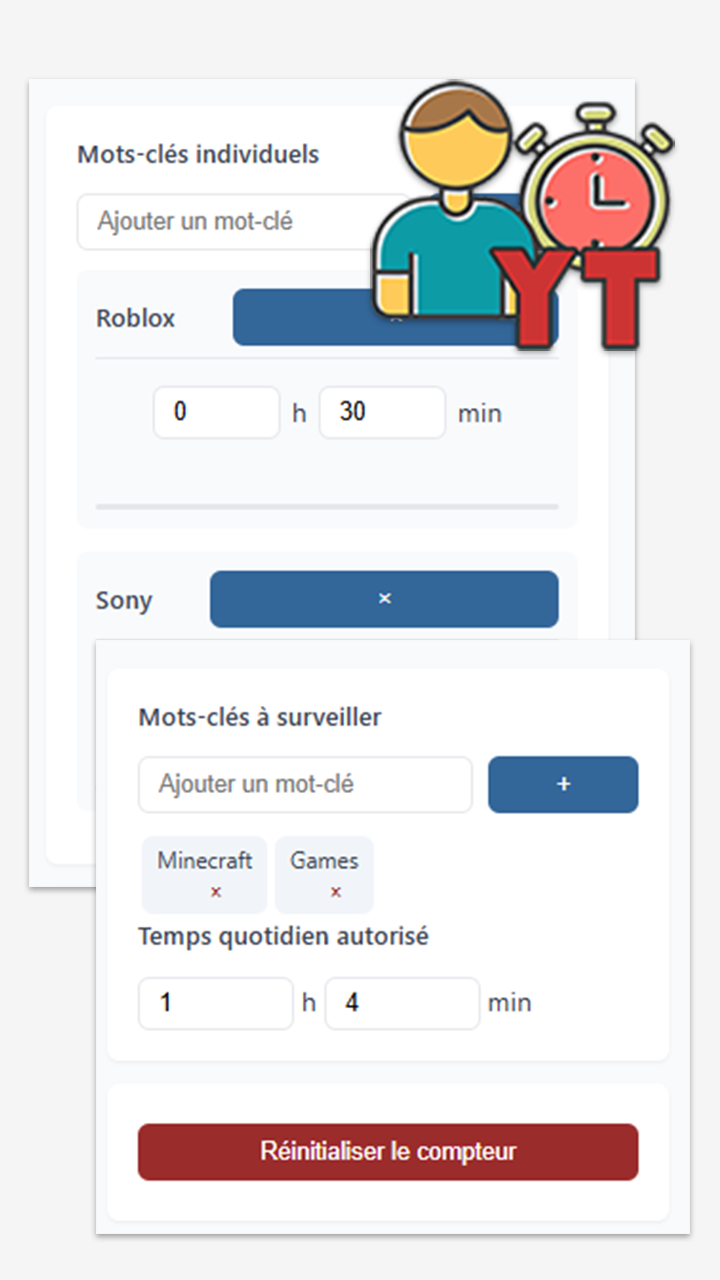
各種設定
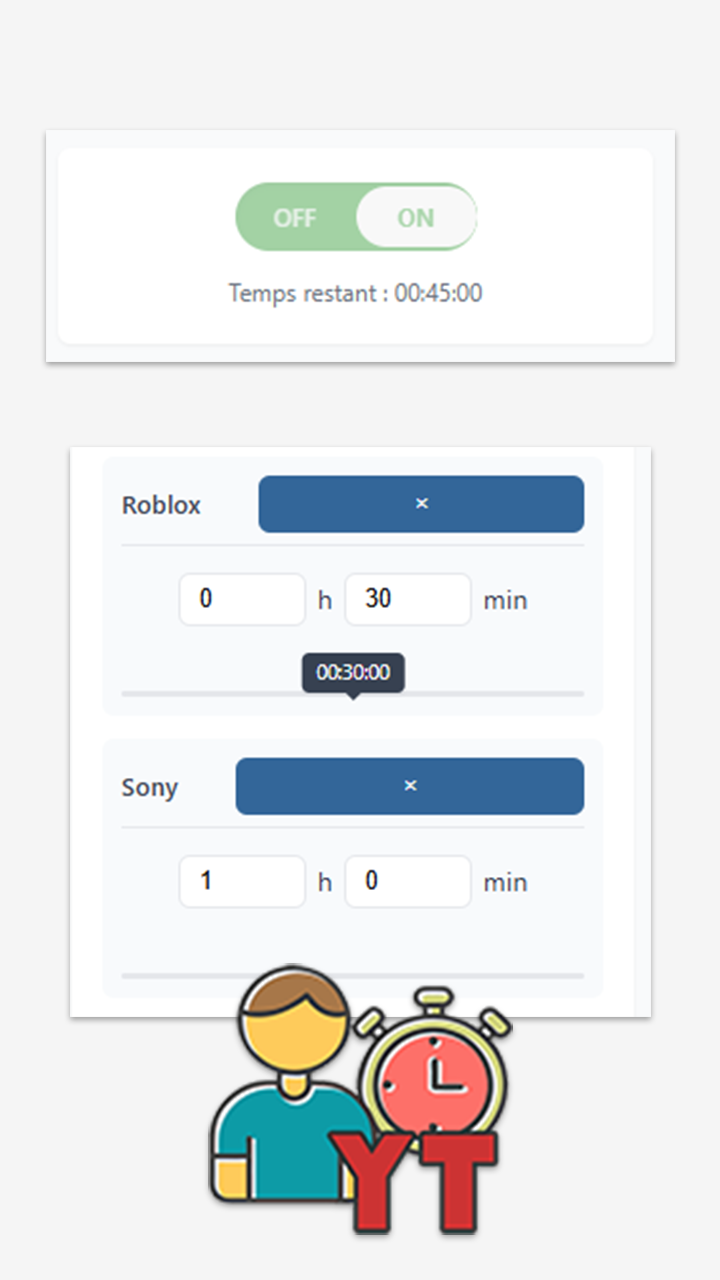
個別の時間トラッキング
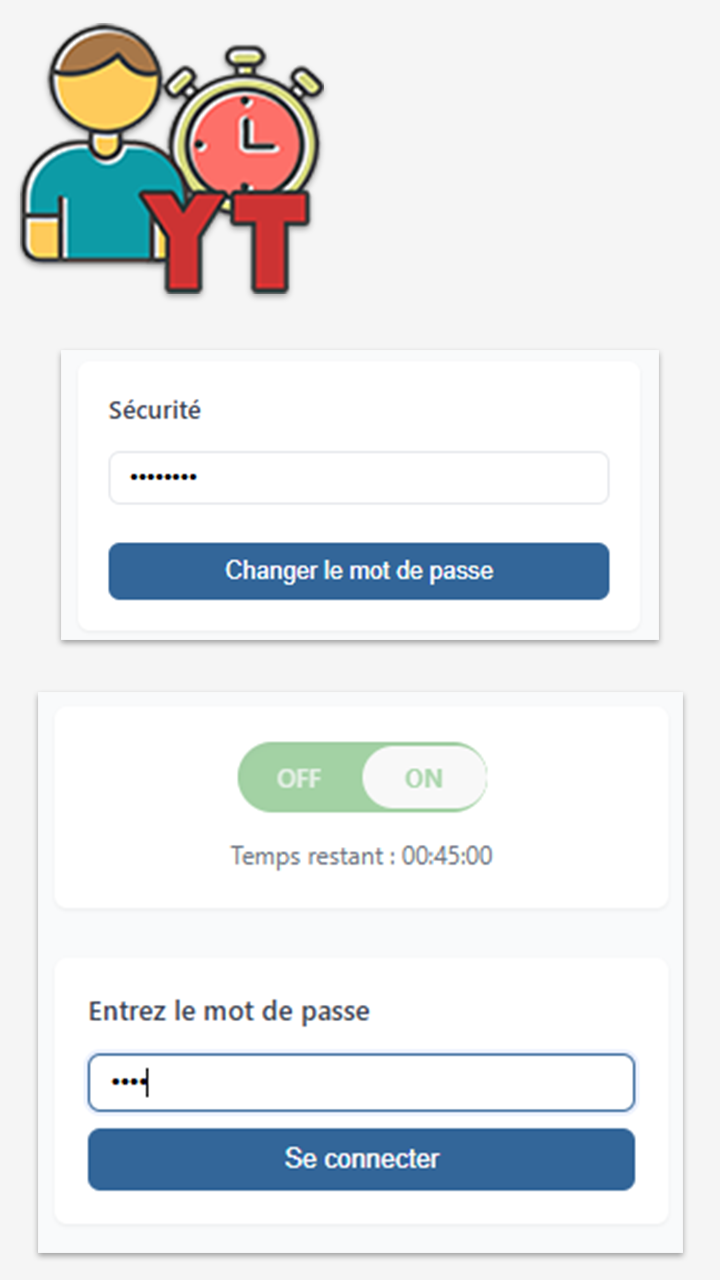
日次タイマー
よくある質問
キーワードによる制御はどのように機能しますか?
拡張機能は YouTube 動画と Shorts のタイトルと説明を解析し、あなたが定義したキーワードを検出します。監視対象のキーワードを含む動画の視聴時間は、設定に応じてカウントされます。
この拡張機能は本当に無料ですか?
はい、拡張機能は完全に無料で、今後もそのままです。よろしければ寄付で開発を支援できます。
パスワードを忘れた場合、どうやってリセットしますか?
拡張機能を再インストールするだけ:削除されるのはパスワードのみです。キーワードと設定済みの時間は保持されます。その後、新しいパスワードを設定できます。
この拡張機能はデータを収集しますか?
いいえ、この拡張機能はあなたのプライバシーを尊重します。すべてのデータはブラウザにローカル保存され、外部サーバーには何も送信されません。
複数のブラウザで拡張機能を使えますか?
はい、Edge、Chrome、Firefox に拡張機能をインストールできます。完全な設定はエクスポートして別のブラウザにインポートできます。
毎日のリセットはどのように機能しますか?
既定では、時間カウンターは毎晩 24 時(現地時間)に自動的にリセットされます。時刻を手動で設定したり、必要に応じて設定から手動でリセットしたりできます。
タイマー、キーワード、ミックスの各モードの違いは何ですか?
タイマーモードは YouTube 全体の時間を制限します。キーワードモードは視聴内容に応じて時間を制限します。ミックスモードは両方を組み合わせ、賢いダブルカウントで高度な制御を実現します。
設定を保存または転送できますか?
はい。設定から完全な設定(モード、制限、キーワード、リダイレクト URL、リセット時刻、時間帯、言語)をエクスポートし、別の端末に再インポートできます。パスワードと当日のカウンターは意図的に除外されます。インポートは既存の設定を置き換え、確認を求めます。
特定の時間帯に YouTube をブロックできますか?
はい。設定で許可時間帯(例:08:00 → 21:00)を指定します。時間帯外は専用メッセージで YouTube が完全にブロックされ、時間はカウントされません。深夜をまたぐ時間帯(21:00 → 08:00)にも対応。既定ではオフです。
Shorts を完全にブロックするには?
設定を開き、「ショートをブロック」をオンにします。既に開いている Shorts のタブはすぐに閉じられ、オプションが有効な間はアクセスがブロックされ続けます — キーワードの設定は不要です。
広告の時間はカウントされますか?
いいえ。動画の前や再生中に流れる広告は拡張機能でカウントされません:カウントされるのは動画自体の実際の再生時間だけです。したがって、上限は本当に興味のあるコンテンツに費やした時間を反映します。
使い方
インストール
お使いのブラウザに対応するリンクから拡張機能をインストールしてください:
モードを選ぶ
拡張機能を開いたら、動作モードを選びます。ON/OFF スライダーで監視を有効にし、カウンターに残り時間が表示され、3 つのボタン(タイマー、キーワード、ミックス)でモードを瞬時に切り替えられます。クリックして試してください:
各モードのサブメニューを探る
各モードには独自のサブメニューがあります。下のタブを選んで、好きなように試してください — メニューは完全に機能します。キーワードのインポート/エクスポートボタンはこのデモでは意図的にグレー表示になっています。
タイマーでは、毎日(1 日あたりの分数の上限)とセッション(強制的な休憩を挟む複数の時間帯)から選べます。
設定パネル
1 つのメニューにすべての一般設定がまとまっています:リダイレクトページ(タイマーとミックスで上限到達時に使用)、カウンターのリセット時刻、許可される時間帯(範囲外は YouTube ブロック)、ワンクリックのショートブロック、そしていつでもカウンターをリセットできるボタン。各フィールドをお試しください:
設定のインポート/エクスポートボタンは、このデモではグレー表示です。
パスワード保護
セキュリティパネルからパスワードを入力して確定すると設定がロックされます:ポップアップは「パスワードを入力してください」画面になり、オプションに戻るには再入力が必要です。パスワードを削除するには、ロックを解除してから空欄で確定します。
監視を有効にする
設定を済ませたら、あとはスライダーを ON にするだけ。カウンターがすぐに開始され、拡張機能のアイコンに残り時間が表示され、残り 5 分を切ると赤くなります。下のスライダーを切り替えてカウンターの始動をご覧ください: