Die fortschrittlichste YouTube-Kindersicherung für Chrome, Edge und Firefox.
Die meisten Blocker kennen nur „Ja" oder „Nein". Hier legen Sie die genaue Zeit für jedes Thema fest: 20 Minuten Minecraft, und Schluss. Für Eltern, Studierende und alle, die die Kontrolle über YouTube zurückgewinnen wollen.
- Eine genaue Zeit pro Thema: 20 Min Minecraft, sonst nichts
- Oder einfach eine tägliche Zeitgrenze
- Zeitspanne: YouTube außerhalb der erlaubten Zeiten blockiert
- Einstellungen mit Passwort geschützt
- Keine Datenerfassung
Eine genaue Zeit für jedes Thema
Die meisten Erweiterungen können nur „Ja" oder „Nein" sagen. Diese hier sagt „20 Minuten Minecraft, und Schluss".
Hier ist die Erweiterung genau so, wie sie im Browser aussieht. Wechseln Sie den Modus, öffnen Sie die Untermenüs, passen Sie die Dauer an, fügen Sie Stichwörter hinzu — alles funktioniert.
Sie oder Ihr Kind verbringen zu viel Zeit auf YouTube?
- Shorts spielen automatisch weiter und machen schnell süchtig.
- Bestimmte Videokategorien überwuchern am Ende alles.
- Ein einfacher Timer unterscheidet nicht zwischen Lernen und Unterhaltung.
- Und vor allem: Kinder finden schnell Wege, die Grenzen zu umgehen — mehrere Tabs, minimierte Fenster, eingebettete Videos auf anderen Seiten.
Für Eltern gemacht — und für alle, die die Kontrolle zurückgewinnen wollen
Vier einfache Hebel, die Sie beliebig kombinieren.
Tageszeit
Ein Kontingent an Minuten pro Tag. Ist es erreicht, wird YouTube blockiert.
Stichwort-basierte Limits
Eine genaue Zeit für jedes Thema: 20 Min Minecraft, und sonst nichts.
Passwort
Ihre Einstellungen sind gesperrt und verschlüsselt. Nur Sie können sie ändern.
Sitzungen
Teilen Sie den Tag in Zeitfenster mit vorgeschriebenen Pausen dazwischen.
Was sie einzigartig macht
Die meisten Erweiterungen bleiben bei einem Timer stehen. Diese geht weiter — und jedes Mal aus gutem Grund.
Tages-Timer
Weil eine klare Obergrenze manchmal ausreicht. Ein Limit pro Tag, Punkt.
Stichwort-Timer
Weil nicht jede Bildschirmzeit gleich ist. Eine Stunde aufgezeichneter Vorlesung ist keine Stunde Fortnite.
Mix-Modus
Weil man oft beides gleichzeitig will: eine Obergrenze und thematische Limits, die parallel herunterzählen.
Sitzungsmodus
Weil ein sauberer Schnitt besser ist als endloses Zuschauen. Wir erzwingen Pausen, während der YouTube blockiert bleibt.
Ein paar konkrete Beispiele
Dieselbe Erweiterung, angepasst an das, was Ihre Familie braucht.
🎮 Minecraft begrenzen
Erlauben Sie 20 Minuten Minecraft pro Tag. Der Rest von YouTube läuft normal weiter.
⏱️ Shorts stoppen
Aktivieren Sie „Shorts blockieren" in den Einstellungen. Das endlose Scrollen verschwindet — kein Stichwort erforderlich.
📚 Bildung erhalten
Kurse und Tutorials durchlassen, aber Unterhaltung begrenzen.
🍽️ Den Tag aufteilen
30 Minuten nach den Hausaufgaben, 30 nach dem Abendessen — mit einer verpflichtenden Pause dazwischen.
🌙 Abends abschalten
Legen Sie einen Zeitraum 08:00 → 21:00 fest: nach 21 Uhr wird YouTube blockiert und die Zeit nicht mehr gezählt.
💾 Auf mehrere Geräte übertragen
Einmal konfigurieren, exportieren und dann die vollständige Konfiguration auf die anderen Rechner im Haus importieren.
Verschiedene Modi
- Timer-Modus: für ein Tageslimit oder mehrere Sitzungen
- Stichwort-Modus: definieren Sie eine Wortliste mit gemeinsamem Timer, oder weisen Sie jedem Stichwort einen Timer zu
- Mix-Modus: jedes Stichwort hat einen Timer, alles unter einem gemeinsamen Tageslimit
Warum der Timer zuverlässig ist
- Die Zeit läuft weiter, auch wenn der Tab im Hintergrund oder das Fenster minimiert ist.
- Mehrere offene YouTube-Tabs zählen nur einmal — kein Schummeln.
- Auf anderen Websites eingebettete YouTube-Videos werden ebenfalls überwacht.
- Reguläre Videos, Shorts und Miniplayer: alles wird gezählt.
- Automatischer Reset jeden Tag zur von Ihnen gewählten Zeit.
- Die verbleibende Zeit wird direkt am Erweiterungssymbol angezeigt — es wird unter 5 Minuten rot.
Sicherheit und Kindersicherung
- Einstellungen durch Passwort geschützt.
- Verschlüsseltes Passwort, niemals im Klartext gespeichert.
- Sichere Aktivierung und Deaktivierung.
- 100 % lokale Daten: keine Erfassung, kein Versand.
- Nutzungszeitraum: außerhalb der erlaubten Zeiten (z. B. 08:00 → 21:00) wird YouTube vollständig blockiert — auch über Mitternacht hinweg.
Entwickelt für einfache Bedienung
- Eine kompakte, klare Oberfläche ohne überflüssige Einstellungen.
- Verfügbar in 8 Sprachen (EN, FR, DE, IT, ES, JA, PL, SV).
- Passt sich der Browsersprache an, oder wählen Sie Ihre eigene.
- Benachrichtigt Sie zum richtigen Zeitpunkt bei wichtigen Aktionen.
- Exportieren Sie die vollständige Konfiguration (Modi, Limits, Stichwörter, Zeitspanne …) und importieren Sie sie auf einem anderen Gerät.
Screenshots
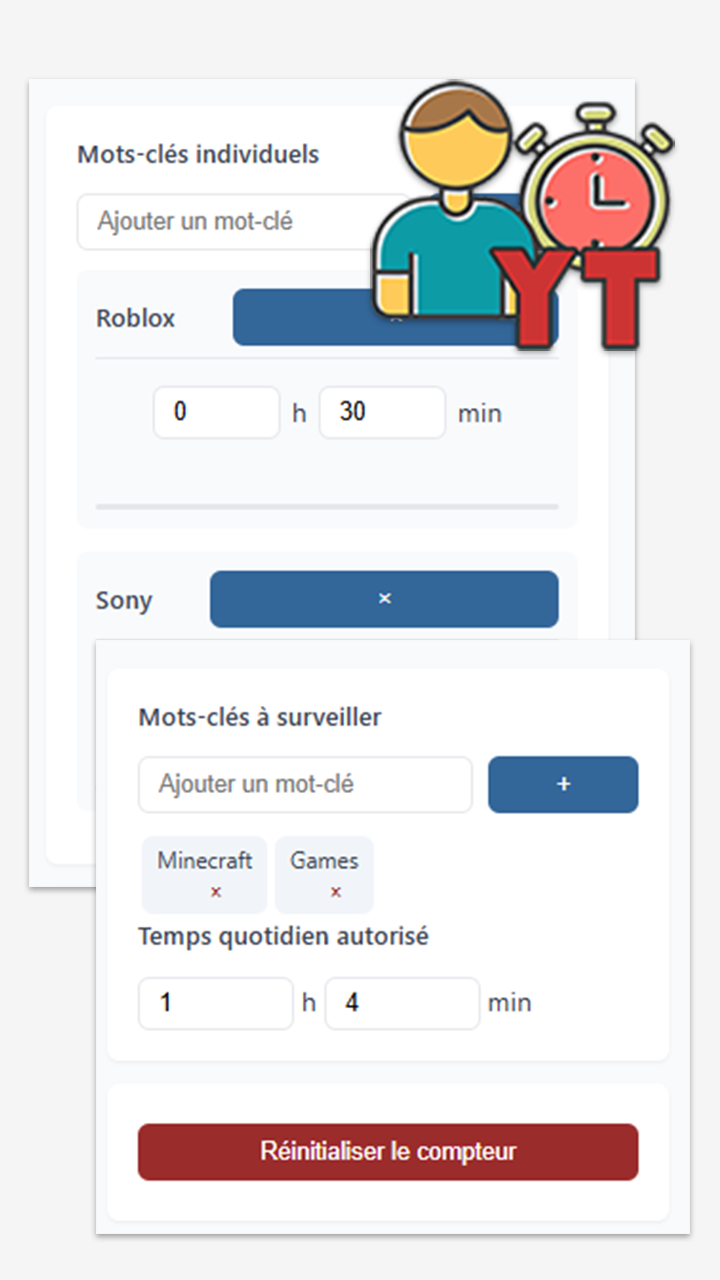
Verschiedene Einstellungen
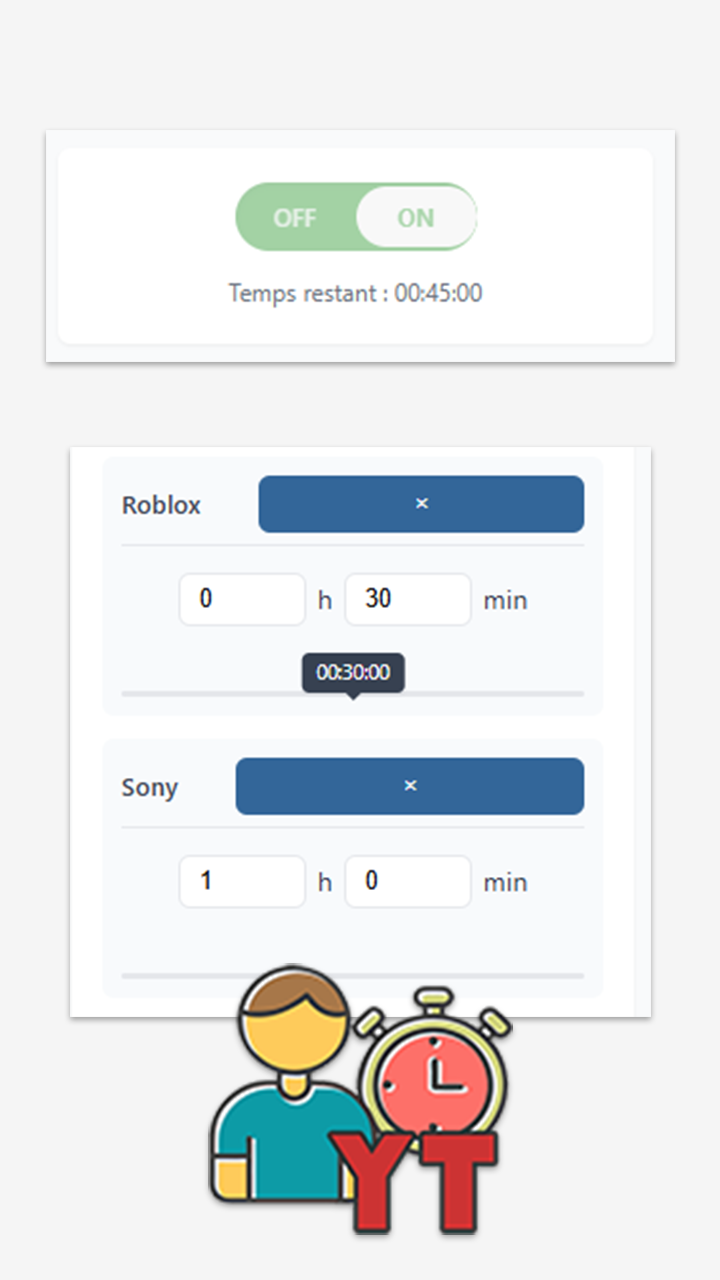
Individuelle Zeitverfolgung
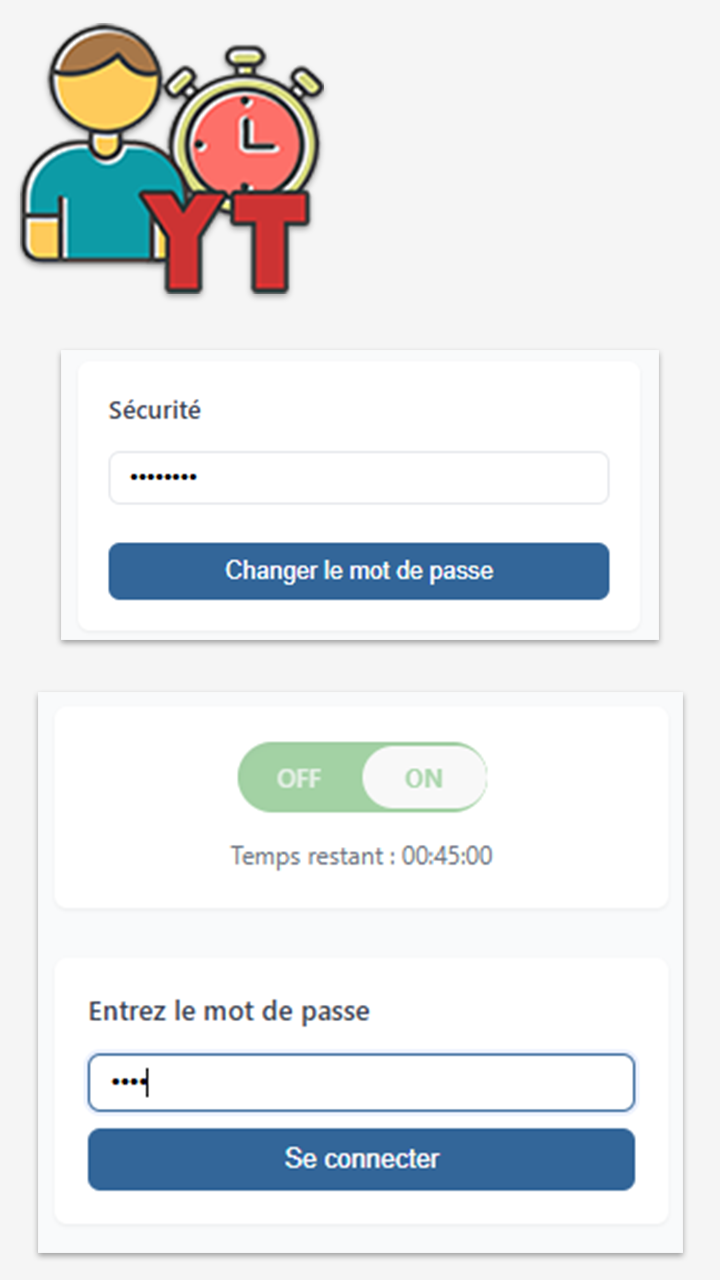
Tages-Timer
Häufig gestellte Fragen
Wie funktioniert die Stichwortsteuerung?
Die Erweiterung analysiert die Titel und Beschreibungen von YouTube-Videos und Shorts, um Ihre definierten Stichwörter zu erkennen. Enthält ein Video ein überwachtes Stichwort, wird die Sehdauer gemäß Ihren Einstellungen gezählt.
Ist die Erweiterung wirklich kostenlos?
Ja, die Erweiterung ist vollständig kostenlos und bleibt es. Sie können die Entwicklung auf Wunsch mit einer Spende unterstützen.
Wie setze ich das Passwort zurück, wenn ich es vergessen habe?
Installieren Sie die Erweiterung einfach neu: nur das Passwort wird entfernt. Ihre Stichwörter und die eingerichteten Zeiten bleiben erhalten. Anschließend können Sie ein neues Passwort festlegen.
Sammelt die Erweiterung Daten?
Nein, die Erweiterung respektiert Ihre Privatsphäre. Alle Daten werden lokal in Ihrem Browser gespeichert und keine Informationen an externe Server gesendet.
Kann ich die Erweiterung auf mehreren Browsern nutzen?
Ja, Sie können die Erweiterung in Edge, Chrome und Firefox installieren. Die vollständige Konfiguration kann exportiert und in einen anderen Browser importiert werden.
Wie funktioniert der tägliche Reset?
Standardmäßig setzen sich die Zeitzähler automatisch um Mitternacht (Ortszeit) zurück. Sie können die Uhrzeit manuell einstellen oder bei Bedarf einen manuellen Reset in den Einstellungen auslösen.
Was ist der Unterschied zwischen Timer-, Stichwort- und Mix-Modus?
Der Timer-Modus begrenzt die insgesamt auf YouTube verbrachte Zeit. Der Stichwort-Modus begrenzt die Zeit je nach angesehenem Inhalt. Der Mix-Modus kombiniert beides für eine fortgeschrittene Steuerung mit intelligentem Doppelzähler.
Kann ich meine Konfiguration sichern oder übertragen?
Ja. Exportieren Sie in den Einstellungen die vollständige Konfiguration (Modi, Limits, Stichwörter, Weiterleitungs-URL, Zurücksetzungszeit, Zeitspanne, Sprache) und importieren Sie sie auf einem anderen Gerät. Passwort und Tageszähler sind absichtlich ausgeschlossen. Der Import ersetzt die bestehende Konfiguration und erfordert eine Bestätigung.
Kann ich YouTube zu bestimmten Zeiten blockieren?
Ja. Legen Sie in den Einstellungen eine erlaubte Zeitspanne fest (z. B. 08:00 → 21:00). Außerhalb dieser Spanne wird YouTube mit einer eigenen Meldung vollständig blockiert und die Zeit nicht gezählt. Eine über Mitternacht laufende Spanne (21:00 → 08:00) wird unterstützt. Die Funktion ist standardmäßig deaktiviert.
Wie blockiere ich Shorts vollständig?
Öffnen Sie die Einstellungen und aktivieren Sie die Option „Shorts blockieren". Bereits geöffnete Shorts-Tabs werden sofort geschlossen und der Zugriff bleibt blockiert, solange die Option aktiv ist — kein Stichwort erforderlich.
Wird die Werbezeit gezählt?
Nein. Werbung vor oder während eines Videos wird von der Erweiterung nie gezählt: nur die tatsächliche Wiedergabezeit des Videos wird gezählt. Ihre Limits spiegeln also die tatsächlich mit den Inhalten verbrachte Zeit wider.
So funktioniert's
Installation
Installieren Sie die Erweiterung über den Link für Ihren Browser:
Modus wählen
Wenn Sie die Erweiterung öffnen, wählen Sie den Betriebsmodus. Der ON/OFF-Schieber aktiviert die Überwachung, der Zähler zeigt die verbleibende Zeit an, und die drei Schaltflächen (Timer, Stichwörter, Mix) wechseln sofort zwischen den Modi. Zum Ausprobieren klicken:
Die Untermenüs jedes Modus erkunden
Jeder Modus hat eigene Untermenüs. Wählen Sie unten einen Reiter und probieren Sie alles aus — die Menüs sind voll funktionsfähig. Die Import- und Export-Schaltflächen für Stichwörter sind in dieser Demo bewusst ausgegraut.
Im Timer wählen Sie zwischen Täglich (Minutenlimit pro Tag) und Sitzung (mehrere Zeitfenster mit verpflichtenden Pausen dazwischen).
Das Einstellungsfeld
Ein einziges Menü fasst alle allgemeinen Einstellungen zusammen: die Weiterleitungsseite (in Timer und Mix bei Limiterreichen), die Zurücksetzungszeit der Zähler, eine erlaubte Zeitspanne (YouTube außerhalb blockiert), den Shorts-Blocker per Klick und eine Schaltfläche zum Zurücksetzen der Zähler zu jeder Zeit. Testen Sie jedes Feld:
Die Import-/Export-Schaltflächen für die Konfiguration sind in dieser Demo ausgegraut.
Passwortschutz
Geben Sie im Sicherheitsfenster ein Passwort ein und bestätigen Sie, um die Einstellungen zu sperren: Die Pop-up schließt auf einem Bildschirm „Passwort eingeben", der erneut eingegeben werden muss, um zu den Optionen zurückzukehren. Um das Passwort zu entfernen, entsperren und mit leerem Feld bestätigen.
Überwachung aktivieren
Wenn Ihre Einstellungen stehen, müssen Sie nur noch den Schieber auf ON stellen. Der Zähler startet sofort, das Erweiterungssymbol zeigt die verbleibende Zeit an und wird in den letzten 5 Minuten rot. Schalten Sie den Schieber unten um, um zu sehen, wie der Zähler startet: